캔버스 크기
업로드처가 요구하는 가로·세로 픽셀과 현재 작업 크기를 먼저 비교합니다.
IMAGE EDITING · PRACTICAL GUIDE
이미지 편집은 효과를 많이 넣는 작업보다 무엇을 유지하고 무엇을 바꿀지 정하는 작업에 가깝습니다. 레이어와 캔버스를 먼저 확인하고, 전후 비교로 보정한 뒤, 내보낸 파일을 실제 크기로 검수하면 다시 작업하는 일을 줄일 수 있습니다.
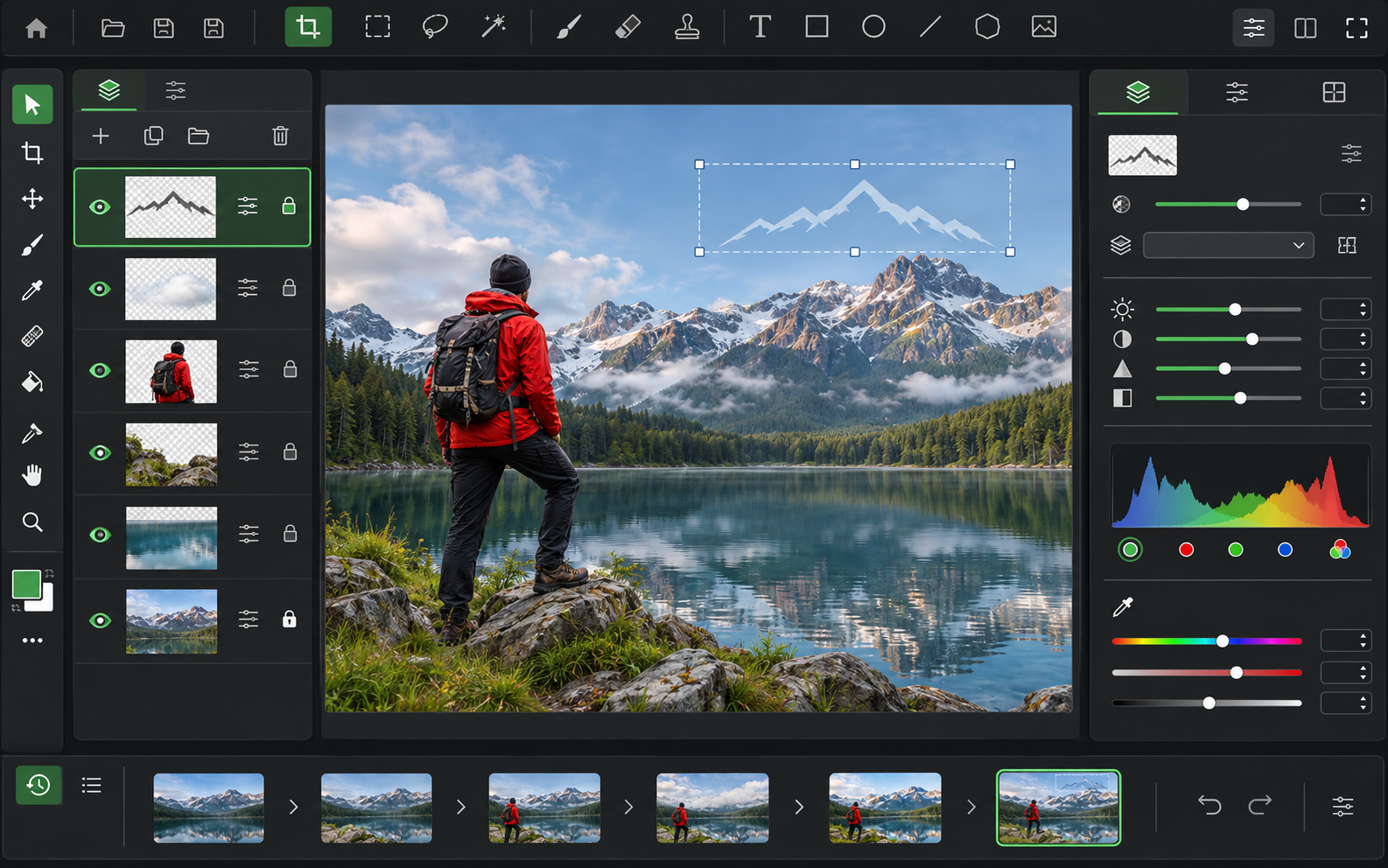
PSD 파일에는 배경, 인물, 로고, 문구처럼 서로 다른 요소가 겹쳐 있습니다. 전체 이미지를 바로 수정하면 원하지 않는 영역까지 함께 바뀔 수 있으므로, 먼저 수정할 레이어가 맞는지와 잠금 상태를 확인합니다. 사진 한 장을 편집할 때도 원본 파일은 남겨 두고 결과 파일을 별도로 저장하는 편이 안전합니다.
업로드처가 요구하는 가로·세로 픽셀과 현재 작업 크기를 먼저 비교합니다.
텍스트, 사진, 배경 중 어느 요소를 바꿀지 선택한 뒤 나머지는 잠가 둡니다.
덮어쓰기 대신 다른 이름으로 내보낼 폴더를 먼저 정해 둡니다.
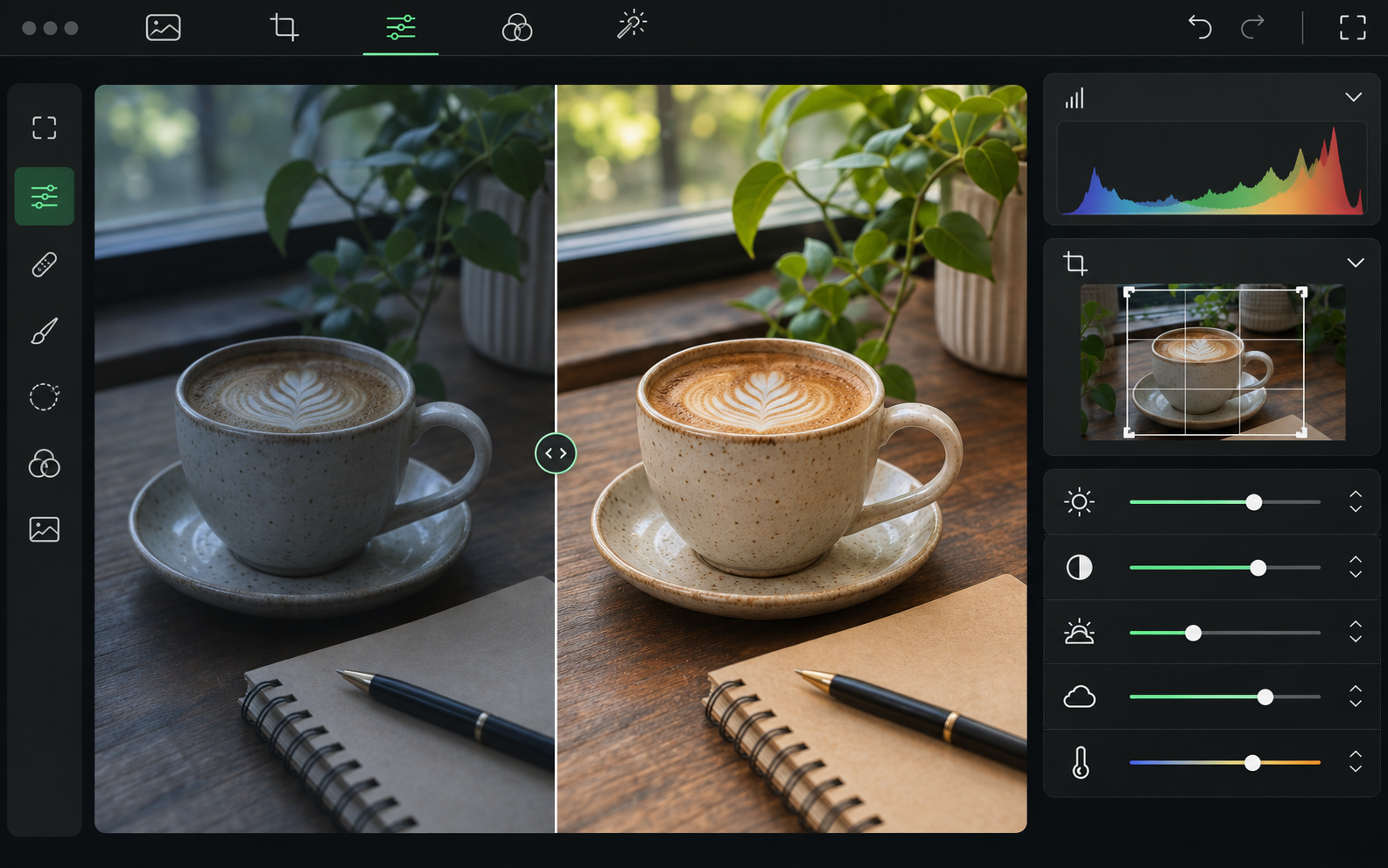
밝기나 색온도 슬라이더의 숫자가 좋아 보여도, 실제 사진의 중요한 부분이 어둡거나 색이 틀어질 수 있습니다. 인물 피부, 상품의 실제 색, 작은 글자처럼 사용자가 보게 될 요소를 중심으로 전후를 비교하세요.
편집이 끝났다고 해서 바로 공유하지 마세요. JPG와 PNG의 선택, 픽셀 크기, 품질 설정은 사용하는 곳에 따라 달라집니다. SNS 게시물, 온라인 제출, 투명 배경이 필요한 그래픽은 서로 다른 결과가 필요할 수 있습니다.
업로드처가 정한 형식, 최대 용량, 가로·세로 픽셀을 적어 둡니다.
일반 사진은 JPG, 투명 배경이나 선명한 그래픽은 PNG가 필요한지 확인합니다.
내보낸 파일을 다시 열어 작은 글자와 가장자리가 선명한지 확대합니다.
가능하면 업로드 화면의 미리보기에서 잘림과 파일 크기를 한 번 더 봅니다.
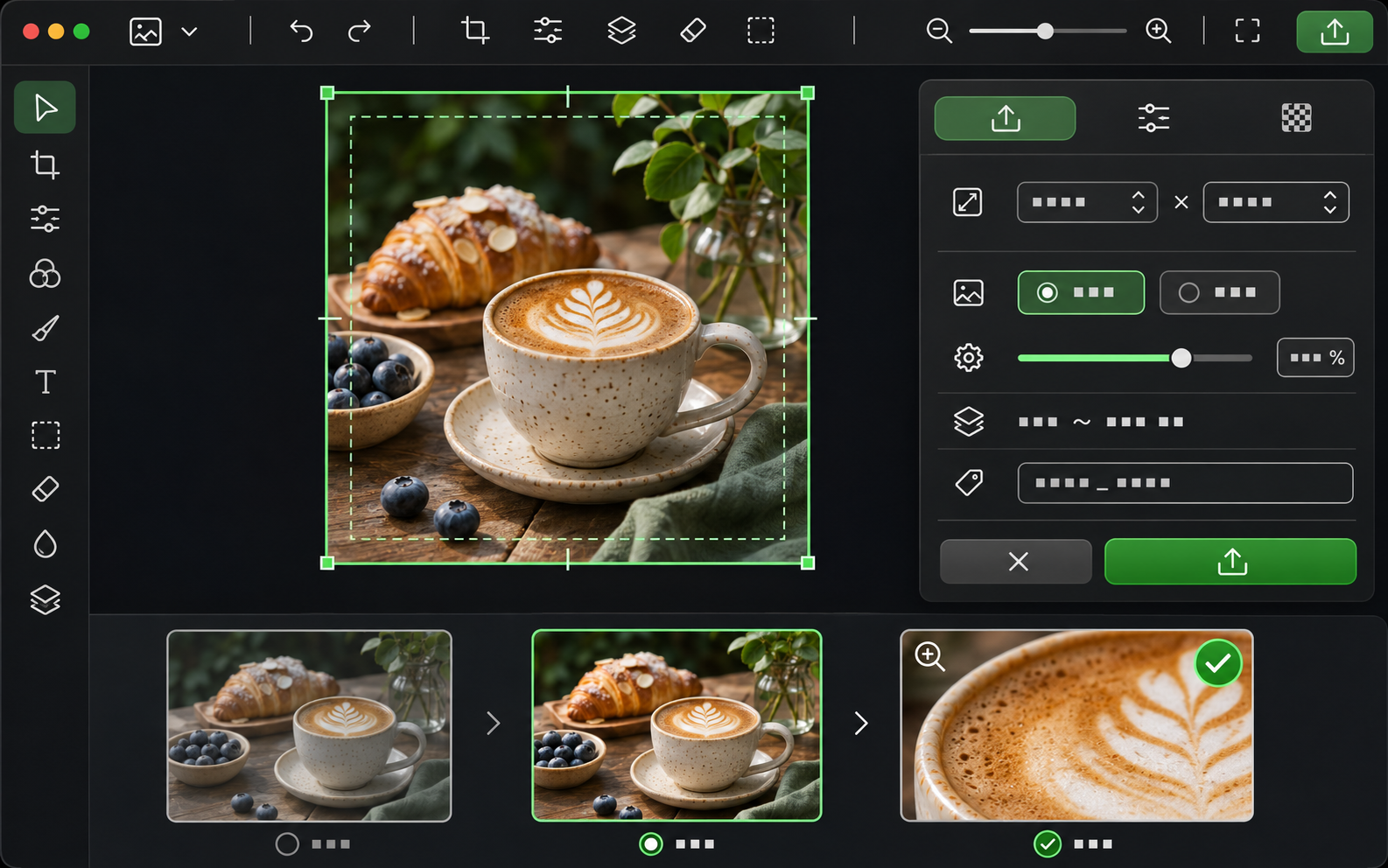
수정하려는 요소가 어느 레이어인지, 그 레이어가 잠겨 있지 않은지, 최종 캔버스 크기가 사용처와 맞는지를 먼저 확인하세요. 그다음 필요한 부분만 편집하면 실수를 줄일 수 있습니다.
과도한 채도와 색온도 조정을 피하고, 가능한 한 일반적인 밝기의 화면에서 결과를 다시 확인하세요. 가장 중요한 것은 실제 업로드 또는 공유될 환경에서 결과를 한 번 보는 것입니다.
대부분의 사진은 JPG가 용량 관리에 유리합니다. 투명 배경이 필요하거나 작은 글자·도형의 선명도를 우선해야 하면 PNG가 더 적합할 수 있습니다.