스캔 방향과 페이지 순서를 먼저 정리하고, 병합 후 첫·중간·마지막 페이지에서 누락을 확인하세요.
실전 사용 가이드
스캔한 문서를 하나의 PDF로 합치는 방법
여러 장 또는 여러 파일로 스캔된 문서를 하나의 PDF로 합칠 때는 페이지 순서를 먼저 정리한 뒤 병합하면 됩니다. 제출 전에는 결과 PDF의 첫·중간·마지막 페이지를 열어 누락과 방향을 확인하세요.
작업 순서
- 스캔한 PDF 파일을 모두 추가합니다.
- 파일을 표지부터 마지막 페이지 순서로 드래그합니다.
- 첫·중간·마지막 페이지를 확인하고 합친 PDF를 내려받습니다.
결과 사용 전 확인할 점
스캔 방향이 뒤집힌 페이지가 있으면 합치기 전에 PDF 페이지 편집 도구로 회전하세요. 원본 파일은 유지됩니다.
스캔 PDF 하나로 합치기 →스캔한 여러 장을 PDF 하나로 합치는 방법
스캐너 앱에서 페이지마다 별도 PDF가 만들어졌다면, 표지부터 마지막 장까지 파일을 정렬한 다음 한 번에 합치면 됩니다. 사진으로 스캔한 경우에는 먼저 JPG를 PDF로 바꾼 뒤 같은 순서로 병합하세요.
자주 묻는 질문
스캔한 여러 PDF를 하나로 합칠 수 있나요?
네. 스캔 결과 파일을 모두 추가하고 표지부터 마지막 페이지 순서로 정리한 뒤 하나의 새 PDF로 만들 수 있습니다.
스캔한 사진도 함께 넣을 수 있나요?
사진 파일은 먼저 JPG를 PDF로 변환한 뒤 병합하면 문서 순서를 관리하기 쉽습니다.
페이지 순서가 잘못되면 어떻게 하나요?
병합 전 파일 목록을 드래그해 순서를 정리하세요. 이미 합친 파일이라면 PDF 페이지 편집으로 순서를 다시 바꿀 수 있습니다.
원본 스캔 파일도 바뀌나요?
아니요. 병합 결과는 별도의 새 PDF로 생성되며 원본 파일은 유지됩니다.
가이드 안내
이 글은 실제 작업 흐름을 기준으로 작성했습니다. 중요한 원본은 별도로 보관하고, 다른 사람이나 서비스에 제출하기 전에는 내려받은 결과를 직접 확인하세요.
작업 전에 확인할 실제 기준
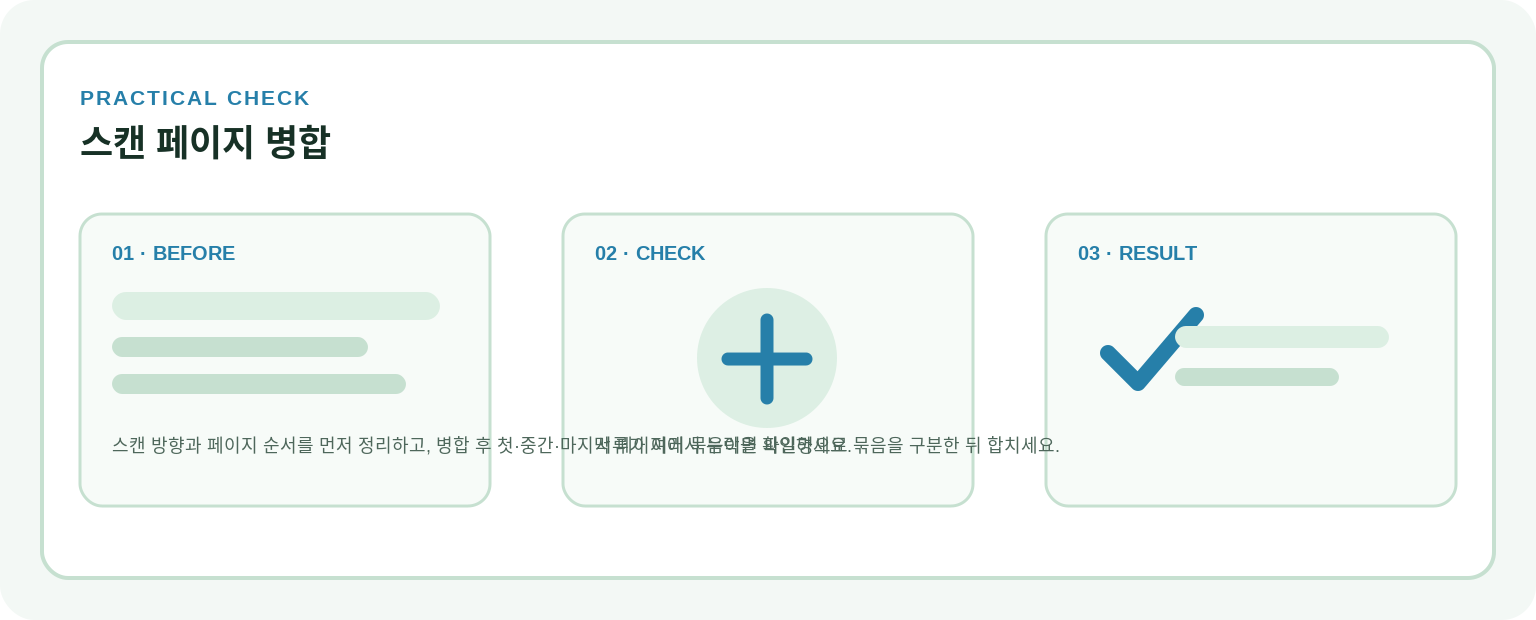
서류가 여러 묶음이면 파일명으로 묶음을 구분한 뒤 합치세요.
자주 놓치는 점: 결과를 만든 뒤에는 설정 화면이 아니라 내려받은 실제 파일·링크·이미지를 기준으로 확인해야 합니다.