공개 페이지인지
내 계정으로만 열리는 편집·관리 링크가 아닌지, 다른 브라우저에서 먼저 확인합니다.
LINK SHARING · PRACTICAL GUIDE
QR코드는 생성보다 그다음 단계가 더 중요합니다. 최종 URL인지 확인하고, 휴대폰 카메라로 열리는 화면까지 본 뒤, 인쇄물·메신저·발표 자료에 맞는 파일 형식을 골라야 링크가 끊기거나 스캔이 실패하는 일을 줄일 수 있습니다.
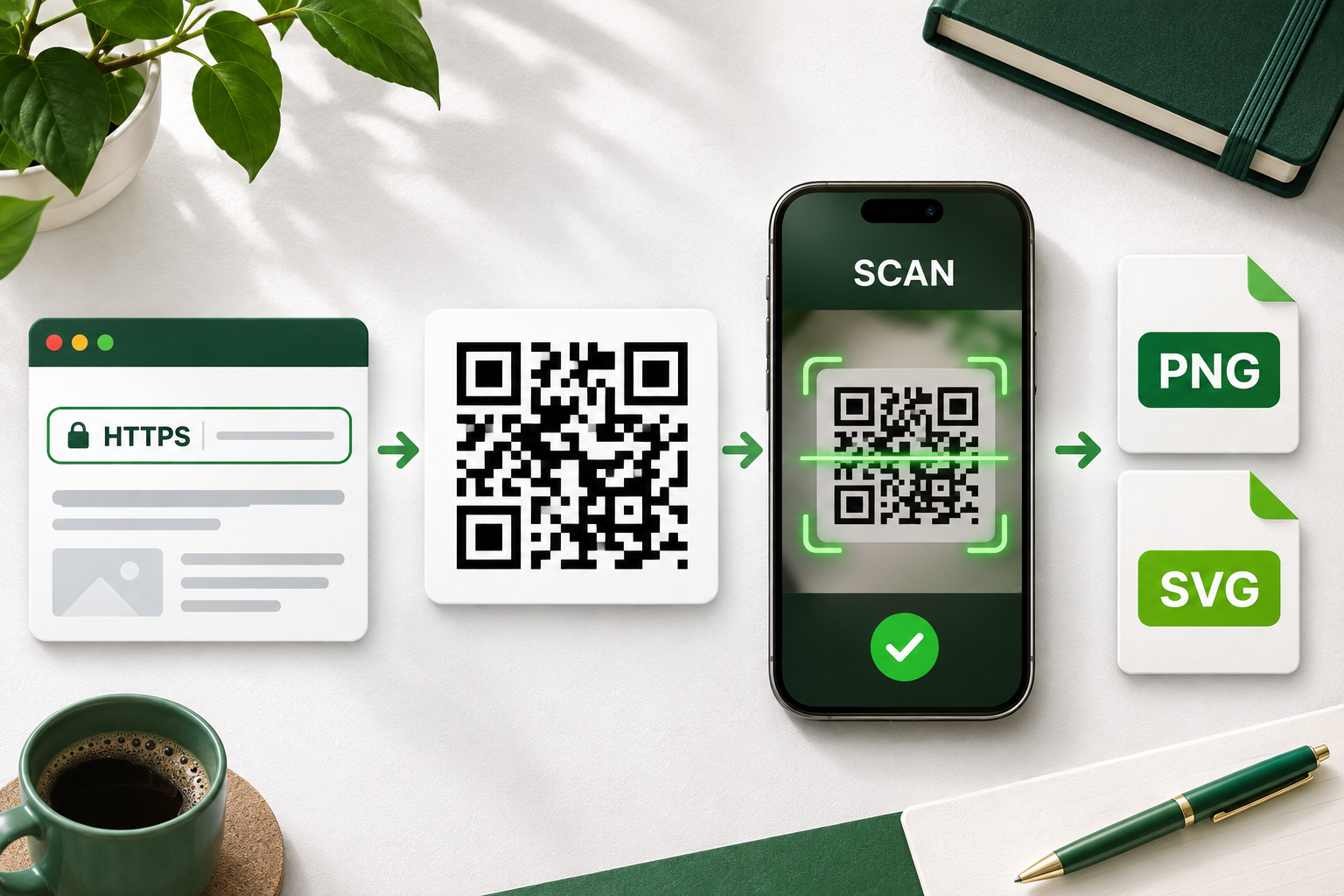
주소창에 보이는 일부 글자나 편집 중인 관리 화면 주소를 넣으면, 다른 사람의 휴대폰에서는 로그인 화면이나 오류 페이지가 열릴 수 있습니다. 시크릿 창이나 로그아웃 상태에서도 열리는 주소인지 먼저 확인한 뒤, https://부터 끝까지 복사해 넣으세요.
내 계정으로만 열리는 편집·관리 링크가 아닌지, 다른 브라우저에서 먼저 확인합니다.
이벤트·예약·메뉴·소개 페이지가 아직 바뀔 예정이라면 최종 확정 뒤에 생성합니다.
주소 끝의 공백, 잘린 문자, 임시 추적 주소가 섞이지 않았는지 다시 읽습니다.
편집 화면의 미리보기만으로는 충분하지 않습니다. 저장한 QR 이미지가 실제 사용 크기와 배경에서도 인식되는지 확인해야 합니다.
전체 URL을 붙여 넣고, 밝은 배경·진한 코드처럼 대비가 유지되는 색을 고릅니다.
만든 화면 또는 내려받은 이미지에 카메라를 비춰 실제 연결 주소를 확인합니다.
첫 화면뿐 아니라 메뉴, 예약, 신청처럼 사용자가 해야 할 다음 동작까지 눌러 봅니다.
인쇄 시안이나 발표 슬라이드에 넣은 뒤, 조금 떨어진 거리에서도 다시 스캔합니다.
같은 QR코드라도 넣을 곳에 따라 파일 형식을 달리 쓰면 흐려짐과 인쇄 오류를 줄일 수 있습니다. 필요한 곳에 맞춰 한 번만 저장하면 됩니다.
QR코드는 만든 당시의 주소를 담고 있습니다. 주소 자체가 바뀌면 새 QR코드를 만들어 교체해야 합니다. 같은 주소 안의 웹페이지 내용만 바뀌는 경우에는 기존 QR코드를 계속 사용할 수 있습니다.
가능하지만 대비와 코드의 빈 공간이 줄면 인식률이 떨어질 수 있습니다. 먼저 기본 검정·흰색으로 만든 뒤, 바꾸고 싶다면 실제 사용 크기에서 여러 휴대폰으로 꼭 테스트하세요.
QR을 다시 만들기 전에 입력한 URL이 공개용 최종 주소인지 확인하세요. 링크 단축 서비스, 리디렉션, 로그인 상태가 필요한 주소도 함께 점검하면 원인을 찾기 쉽습니다.