원본 클립
같은 장면의 여러 버전이 있다면 촬영 시간과 길이를 보고 사용할 하나를 고릅니다.
VIDEO EDITING · PRACTICAL GUIDE
영상 편집은 장면을 이어 붙이는 것에서 끝나지 않습니다. 원본 클립의 순서와 자를 지점을 먼저 정하고, 타임라인에서 영상과 소리를 함께 확인한 뒤, 내보낸 MP4를 실제 재생해 봐야 누락과 끊김을 줄일 수 있습니다.
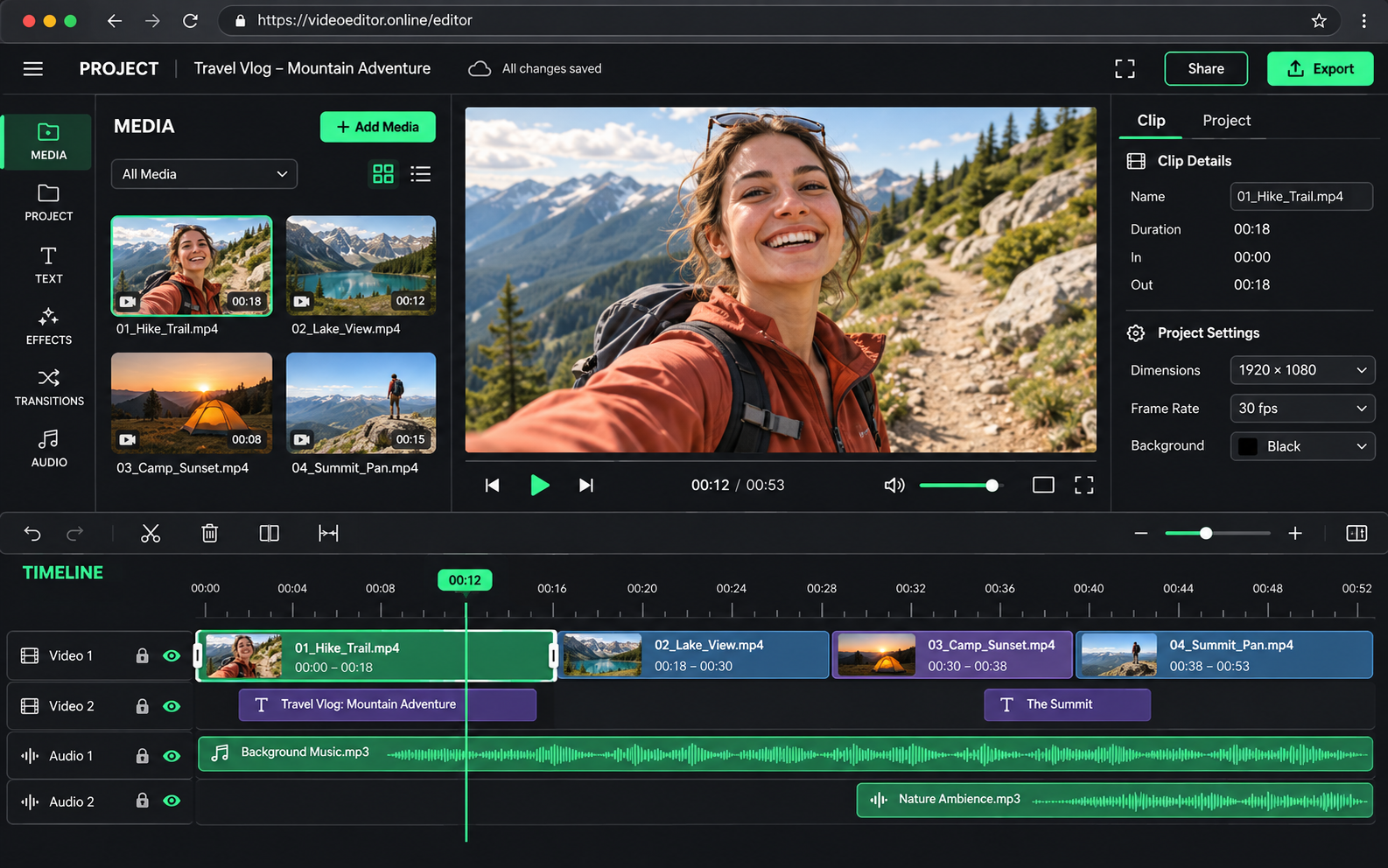
원본을 올리자마자 자르기부터 하면 필요한 장면까지 지우기 쉽습니다. 미디어 목록에서 각 클립의 내용과 길이를 확인하고, 완성본의 시작·중간·마지막에 어떤 장면이 들어갈지 간단히 정한 뒤 타임라인에 배치하세요. 원본 파일은 그대로 두고 결과 프로젝트에서만 자르는 것이 안전합니다.
같은 장면의 여러 버전이 있다면 촬영 시간과 길이를 보고 사용할 하나를 고릅니다.
도입·핵심 장면·마무리 순서를 먼저 정하면 중복 컷을 쉽게 찾을 수 있습니다.
업로드처의 최대 길이나 목적에 맞춰 대략적인 종료 시간을 정합니다.
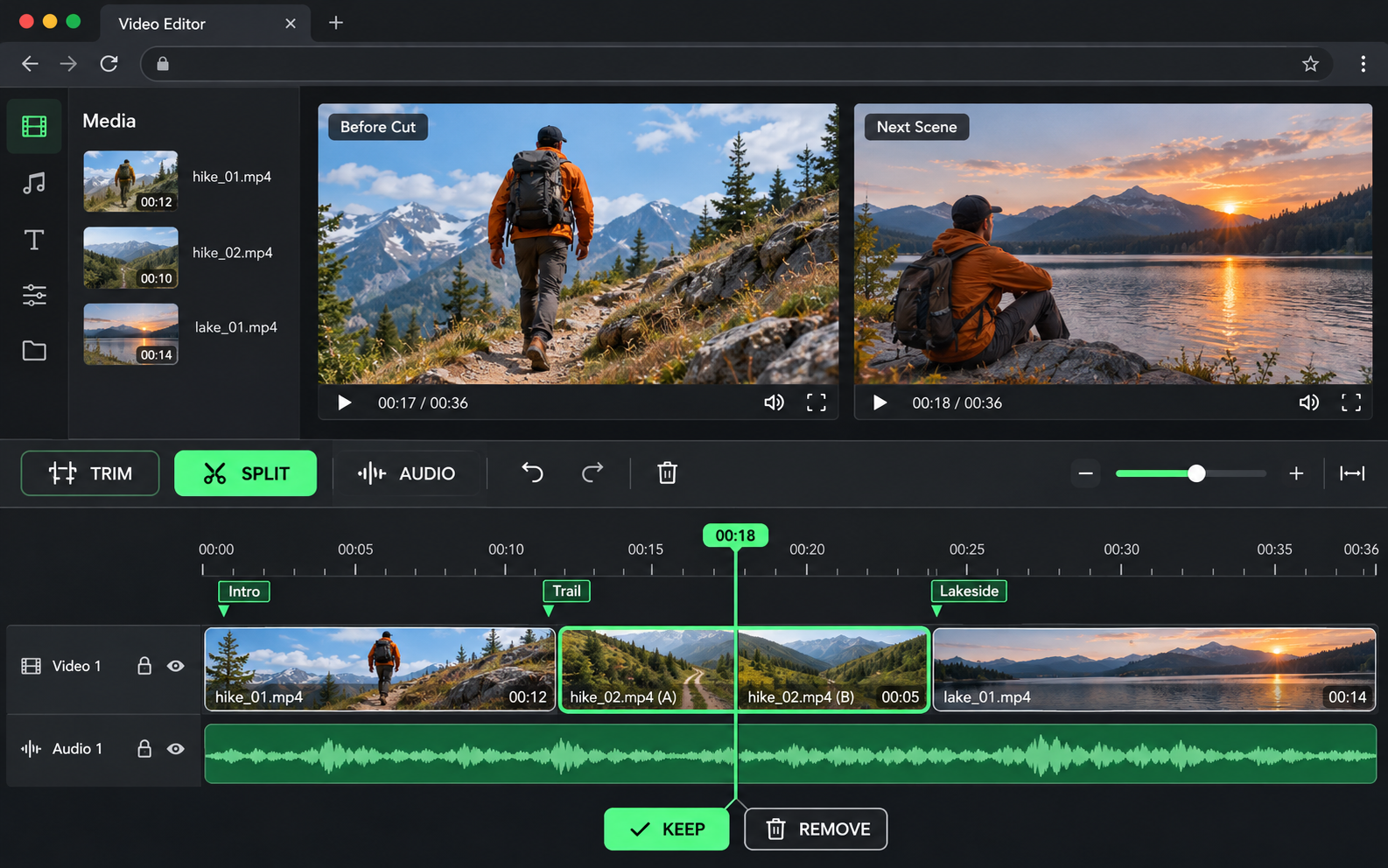
장면 전환이 자연스러워 보여도 말의 앞뒤나 배경음이 끊길 수 있습니다. 자를 위치에 재생 헤드를 놓고 앞뒤 몇 초를 모두 재생하세요. 불필요한 구간을 지운 뒤에는 빈 공간이 남지 않았는지, 영상 트랙과 오디오 트랙의 시작점이 맞는지도 확인합니다.
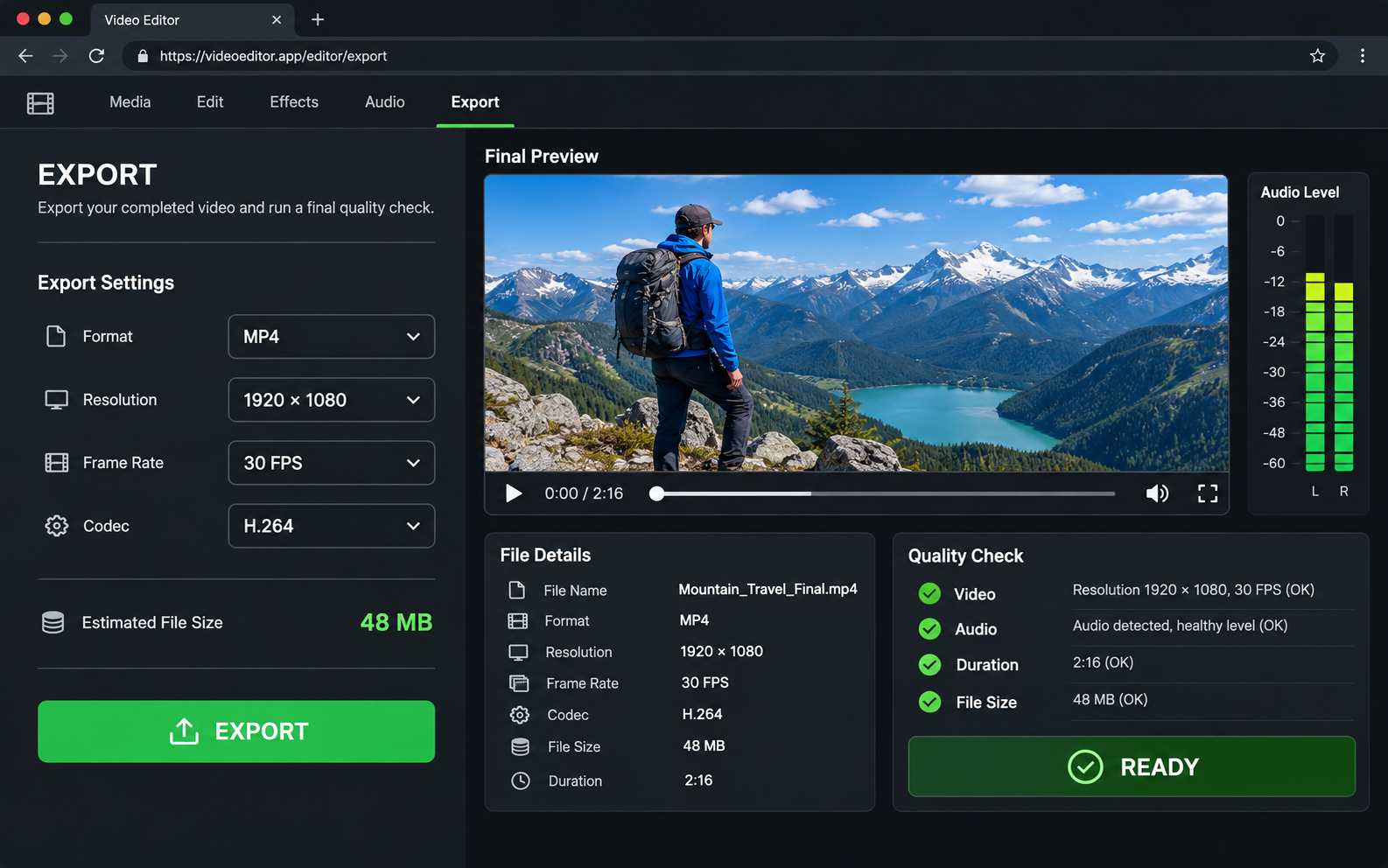
해상도와 형식만 선택했다고 결과가 보장되지는 않습니다. 사용처가 요구한 가로·세로 비율, 프레임 속도, 파일 크기를 확인하고 내보낸 파일 하나를 처음부터 끝까지 재생하세요. 특히 휴대폰 세로 영상과 가로 영상은 검은 여백이나 피사체 잘림이 없는지 실제 화면에서 확인해야 합니다.
세로·가로 비율, 최대 길이, 허용 형식과 용량을 적어 둡니다.
일반 업로드에는 MP4와 목적에 맞는 해상도를 우선 확인합니다.
처음·전환 구간·마지막을 포함해 영상과 소리가 모두 나오는지 봅니다.
가능하면 업로드 화면에서 비율·썸네일·음소거 상태를 한 번 더 확인합니다.
각 장면의 역할과 전체 길이를 먼저 정하면 필요한 장면을 실수로 삭제하거나 같은 장면을 반복하는 일을 줄일 수 있습니다.
자를 지점의 앞뒤를 재생하고 오디오 파형에 빈 공간이 없는지 확인하세요. 음량이 급격히 바뀌면 전환 지점을 조금 옮기는 것이 좋습니다.
처음, 장면 전환 구간, 마지막에서 영상과 오디오가 모두 정상인지 재생하고, 사용처가 요구한 해상도·비율·파일 크기를 다시 확인하세요.