01 · HEIC 사진 선택
아이폰 사진의 원본 형식과 방향을 확인하세요.
이미지 도구
아이폰에서 찍은 HEIC 사진을 호환성 좋은 JPG로 바꾸세요.
변환 목록
원본 사진은 서버에 업로드되지 않습니다.
작업 완료
converted-images.zip
아이폰 HEIC를 JPG로 바꾸는 안내
HEIC는 아이폰에서는 잘 보이지만 일부 웹사이트와 업무 시스템에서 업로드가 막힐 수 있습니다. JPG로 바꾼 뒤 방향이 유지됐는지와 결과 파일이 열리는지 확인하세요.
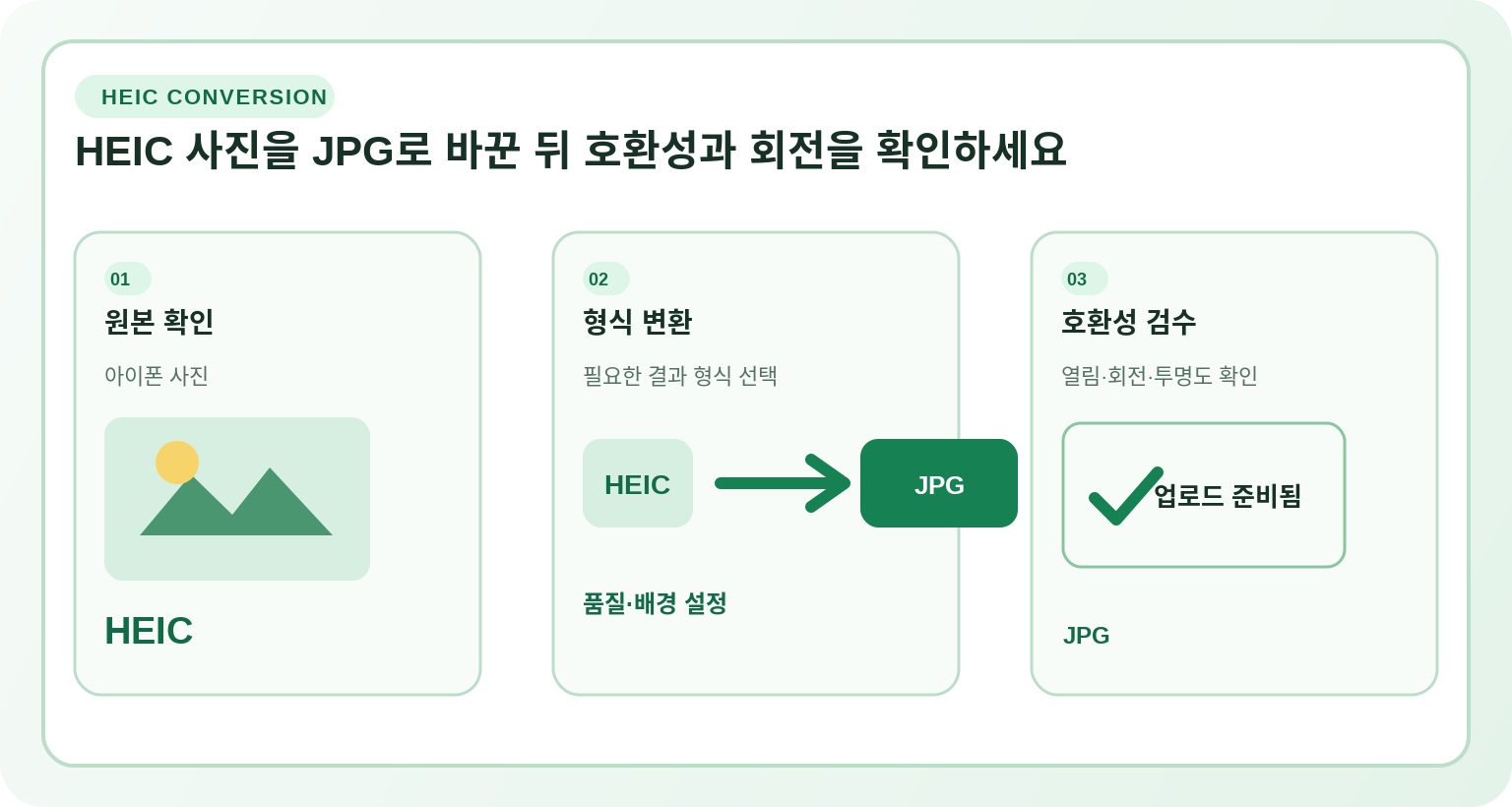
아이폰 사진의 원본 형식과 방향을 확인하세요.
호환성을 위해 JPG 품질과 보존 옵션을 고르세요.
회전·메타데이터·실제 업로드 가능 여부를 검수하세요.
아이폰 사진 변환
아이폰 사진에서 자주 쓰이는 HEIC 또는 HEIF 파일을 JPG로 변환합니다. Safari에서 사진을 선택할 때 이미 JPG로 전달되는 경우도 있어, 해당 파일은 다시 읽어 JPG 결과로 정리합니다.
HEIC·HEIF 파일인지 먼저 확인하세요. 일부 파일은 촬영 기기나 브라우저의 이미지 해독 지원 상태에 따라 처리되지 않을 수 있습니다. 한 번에 최대 50장을 추가할 수 있으며, 여러 장의 결과는 ZIP으로 내려받습니다.
아니요. 변환 결과는 새 JPG 파일이며 원본은 변경되지 않습니다.
네. 최대 50장을 추가할 수 있고, 여러 결과는 ZIP 파일로 내려받습니다.
변환은 브라우저에서 수행되고 결과는 사용자의 기기에 내려받습니다.