01 · 원본 확인
투명 배경과 원본 형식을 확인하세요.
이미지 도구
WebP 이미지를 필요한 형식으로 빠르게 변환하세요.
변환 목록
원본 이미지는 서버에 업로드되지 않습니다.
작업 완료
converted-images.zip
WebP·JPG·PNG 변환 안내
WebP 이미지를 바꿀 때는 결과 형식에 따라 투명 배경이 사라질 수 있습니다. 투명도가 중요한 로고·스티커는 PNG, 일반 사진·공유용은 JPG 결과를 확인하세요.
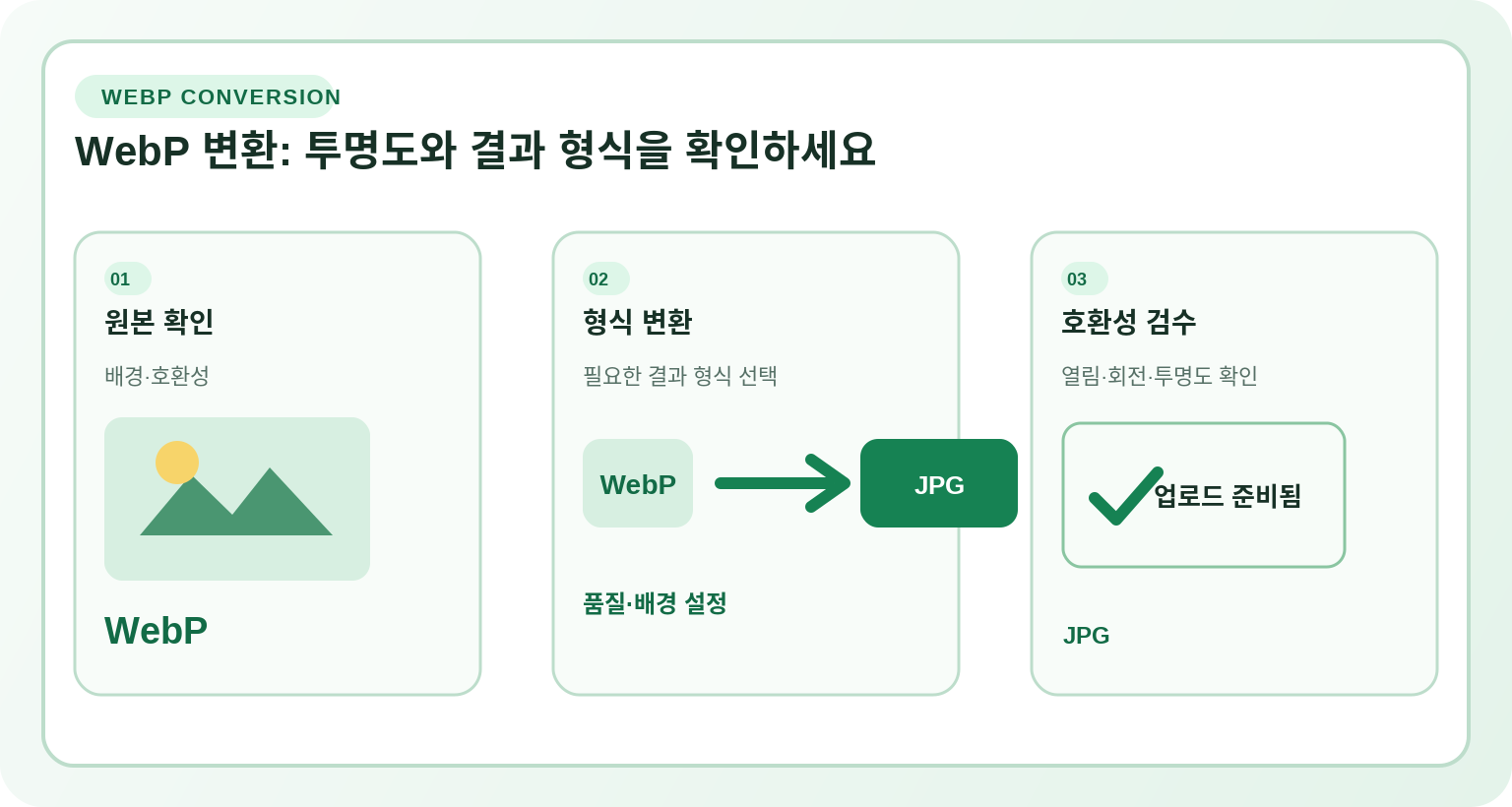
투명 배경과 원본 형식을 확인하세요.
PNG는 투명도, JPG는 폭넓은 호환성에 맞습니다.
배경색과 최종 파일이 의도대로인지 확인하세요.
빠른 안내
JPG는 폭넓은 호환성이 필요할 때 적합하고, PNG는 투명 배경을 유지해야 할 때 적합합니다. 변환 결과는 새 파일로 만들어지며 원본 WebP 파일은 바뀌지 않습니다.
형식 선택 기준
JPG는 대부분의 문서·메신저·업로드 서비스에서 무난하게 열리는 형식입니다. 반면 PNG는 로고, 스티커, 아이콘처럼 투명 배경을 유지해야 할 때 선택해야 합니다. 투명한 WebP를 JPG로 바꾸면 투명 영역은 유지되지 않습니다.
JPG는 투명도를 지원하지 않으므로 투명 영역이 단색 배경처럼 보일 수 있습니다. 결과를 디자인 작업에 쓸 예정이라면 PNG를 선택하고, 웹 게시물·문서 첨부처럼 호환성이 우선이면 JPG 결과를 먼저 열어 확인하세요.
선택한 WebP 파일을 브라우저 안에서 새 JPG 또는 PNG 파일로 렌더링합니다. 원본 WebP는 바뀌지 않으며, 여러 파일을 선택하면 결과를 묶어 내려받을 수 있습니다.
가능합니다. 변환 형식에서 PNG를 선택하세요. JPG는 투명 배경을 지원하지 않습니다.
아니요. 변환 결과는 새 파일이며 원본 파일은 변경되지 않습니다.
WebP 파일은 브라우저의 캔버스에서 변환되고 결과 파일은 사용자의 기기로 내려받습니다.