허용 형식
PDF만 가능한지, 이미지 첨부도 허용하는지 확인합니다. 다른 형식으로 바꾸기보다 요구 형식을 그대로 맞추는 편이 안전합니다.
제출 전 실전 가이드
PDF를 5MB 아래로 만드는 것만으로 제출 준비가 끝나지는 않습니다. 포털이 읽는 실제 파일 크기, 서명과 표의 가독성, 파일명, 업로드 완료 화면까지 한 번에 확인해야 다시 제출하는 일을 줄일 수 있습니다.

업로드 서버는 화면에 보이는 MB가 아니라 바이트 단위로 판단할 수 있습니다. 4.9MB가 통과하더라도 다른 포털에서는 실패할 수 있으므로, 제출본은 4.5MB 이하를 권장합니다.
같은 5MB 제한이라도 포털의 조건이 다르면 결과가 달라집니다. 아래 세 가지를 먼저 확인하면 불필요한 재압축을 줄일 수 있습니다.
PDF만 가능한지, 이미지 첨부도 허용하는지 확인합니다. 다른 형식으로 바꾸기보다 요구 형식을 그대로 맞추는 편이 안전합니다.
파일 하나당 5MB인지, 첨부한 모든 파일의 합이 5MB인지 안내 문구를 구분해 읽습니다.
특수문자·긴 파일명·동일 파일명이 막히는 경우가 있습니다. 이름_제출서류.pdf처럼 단순하게 정리합니다.
압축 후 결과만 보지 말고, 원본과 결과를 비교하는 흐름으로 진행하세요. 한 번 압축한 파일을 다시 압축하면 글자와 도장이 더 흐려질 수 있습니다.
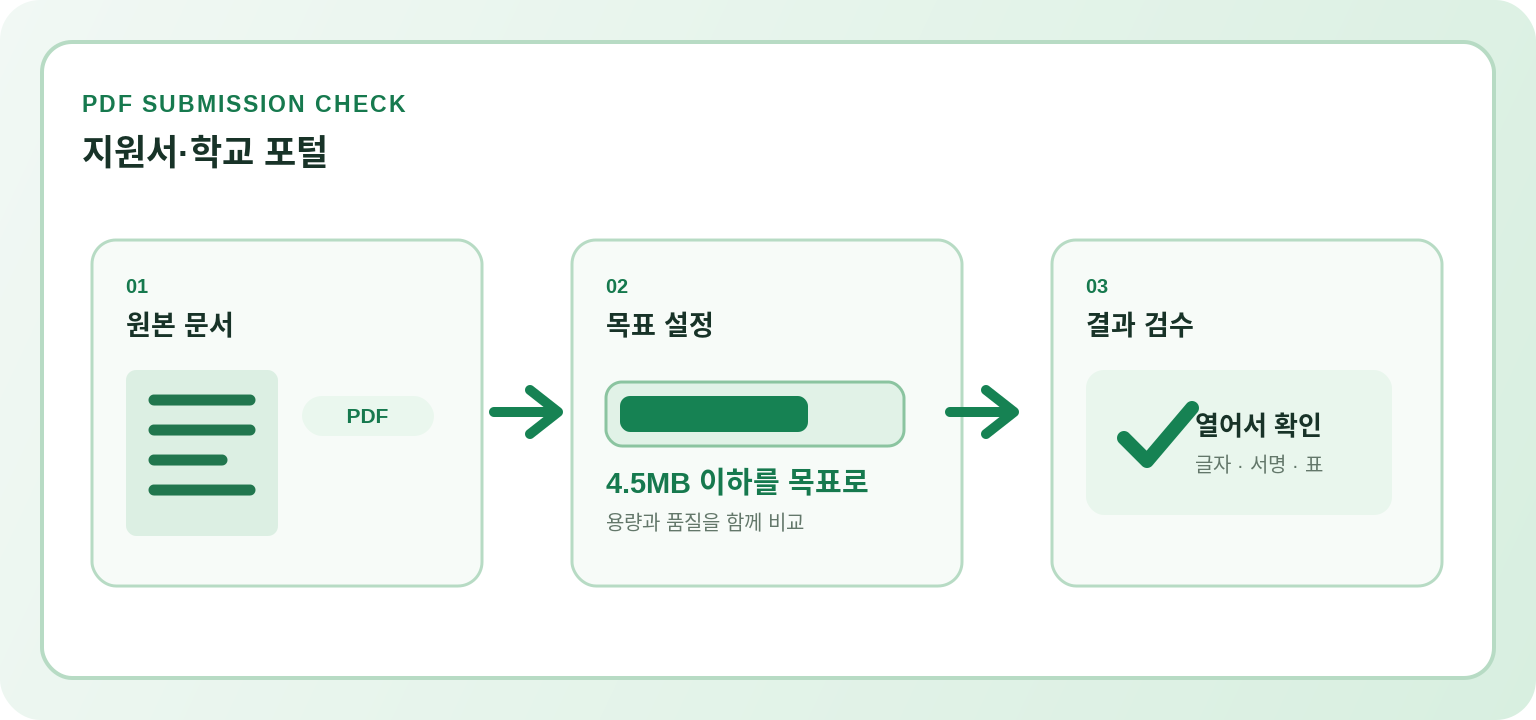
전체를 정독하지 않아도 오류가 잘 드러나는 페이지를 골라 빠르게 점검할 수 있습니다.
제목, 지원자 정보, 사진이 잘려 있지 않은지 확인합니다.
표의 가는 선, 작은 각주, 그래프의 숫자가 읽히는지 봅니다.
서명, 도장, 날짜처럼 제출 효력에 중요한 요소가 흐리지 않은지 확인합니다.
포털마다 업로드 후 별도의 저장·등록 버튼이 있을 수 있습니다. 파일을 고른 뒤 실제로 등록 상태까지 바뀌었는지 확인해야 합니다.
4.9MB인데도 업로드가 실패합니다.
표시 단위 차이일 수 있습니다. 원본에서 다시 압축해 4.5MB 이하로 여유를 둡니다.
표 선이나 작은 글자가 흐려집니다.
이미 압축한 파일을 다시 누르지 말고, 원본에서 더 높은 품질 설정으로 비교합니다.
파일 선택 뒤 첨부가 사라집니다.
파일명을 영문·숫자·밑줄 중심으로 바꾸고, 포털의 저장 또는 등록 버튼을 다시 확인합니다.
합친 PDF가 제한을 넘습니다.
페이지를 빼기 전에 이미지가 많은 페이지부터 압축 결과를 비교하고, 포털이 파일 분할을 허용하는지 확인합니다.
아닙니다. 제한을 통과하는 범위에서 읽을 수 있어야 합니다. 작은 글자와 도장이 있는 문서는 4.5MB 안팎의 결과부터 열어 보고 판단하세요.
현재 결과를 다시 압축하지 말고 원본 파일에서 다른 압축 수준으로 새 결과를 만드세요. 손실이 누적되는 것을 줄일 수 있습니다.
네. 포털에서 재제출을 요청하거나 다른 용량 제한이 생길 수 있으므로 원본과 최종 제출본을 구분해 보관하는 편이 좋습니다.