01 · 규격 선택
게시물·스토리·링크 공유 등 목적별 비율을 고르세요.
이미지 도구
이미지 가로를 1920px로 변경하고 원본 비율을 유지하세요. Full HD 웹·영상 이미지에 맞는 JPG 또는 WebP 결과를 무료로 저장합니다.
크기 설정
첫 이미지 기준 비율을 확인해 원하는 크기를 설정하세요.
작업 완료
resized-images.zip
규격을 고르는 방법
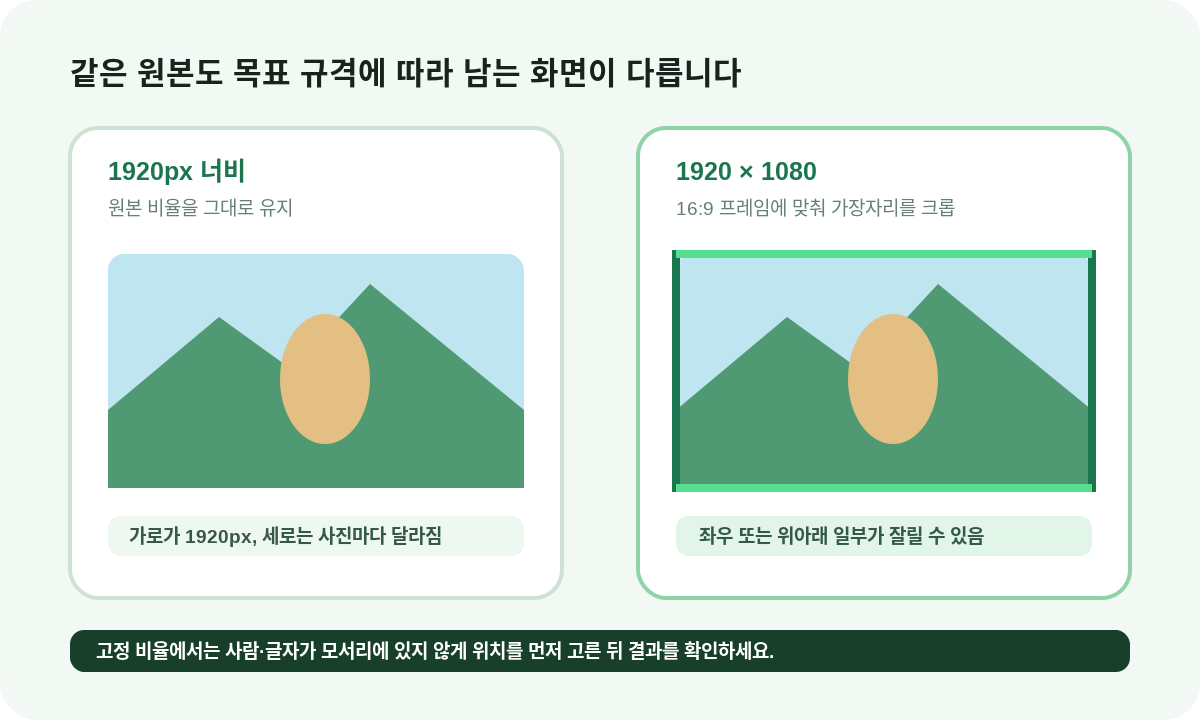
가로 1920px만 요구되고 세로는 자유로운 경우에 적합합니다. 원본의 가로세로 비율을 유지하므로 사진 내용이 잘리지 않는 대신 세로 크기는 사진마다 달라집니다.
이미지 리사이즈 실전 안내
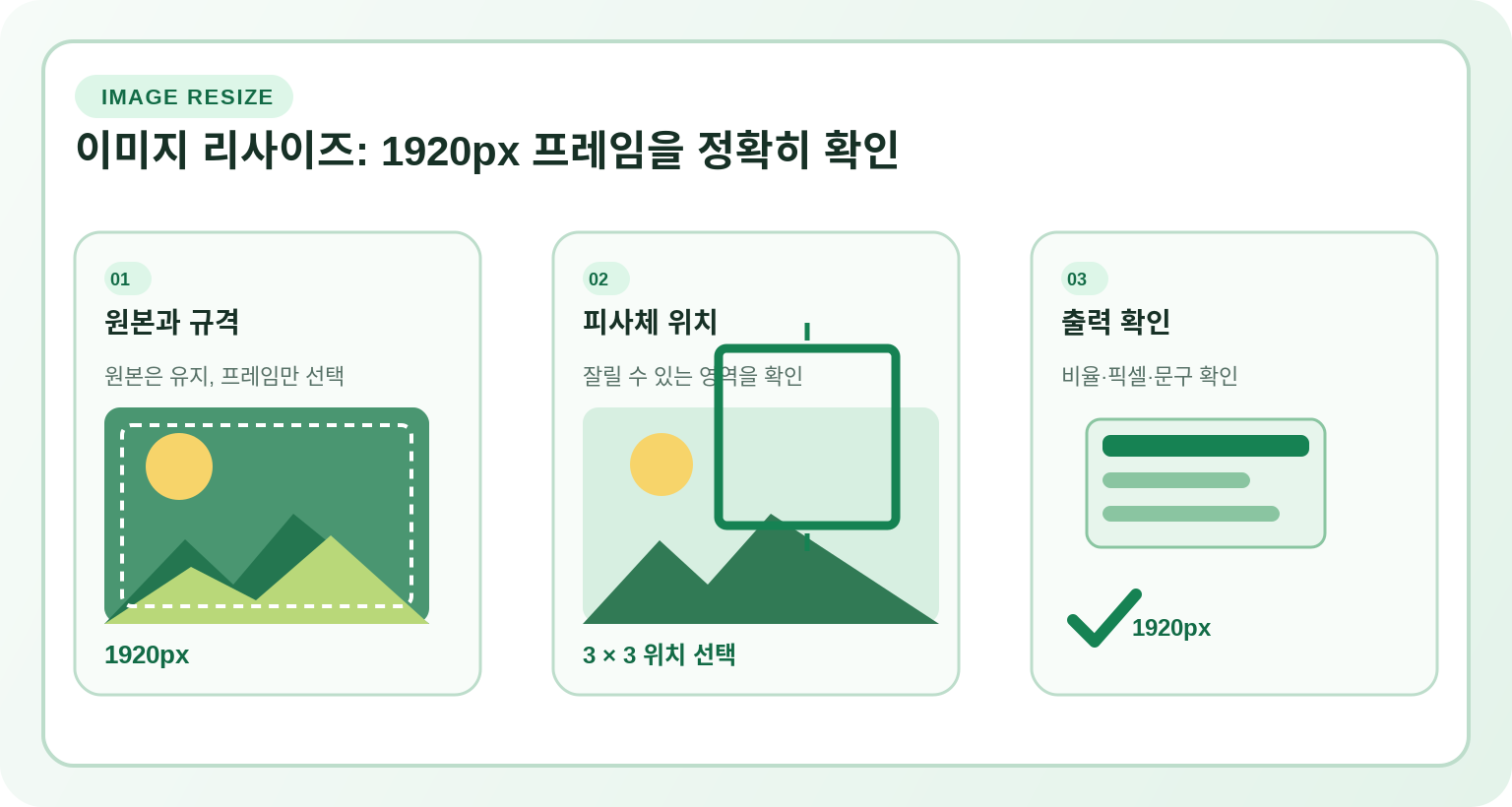
이미지 크기 변경은 가로·세로 숫자만 바꾸는 작업이 아닙니다. 정사각형·세로형·스토리·링크 공유·가로형 중 목적에 맞는 프레임을 고르고, 3×3 위치에서 중요한 피사체가 남는지 확인하세요.
게시물·스토리·링크 공유 등 목적별 비율을 고르세요.
3×3 크롭 위치에서 얼굴·문구가 잘리지 않게 맞추세요.
각 결과의 픽셀 크기·비율·피사체 위치를 확인하세요.
자주 쓰는 이미지 크기
가로 폭만 1920px로 맞출 때와 Full HD 16:9 프레임이 필요할 때는 결과가 다릅니다. 원본 비율을 유지할지, 중앙 기준 1920×1080 프레임으로 맞출지 용도에 따라 선택하세요.
픽셀 크기와 파일 용량
크기 변경은 이미지의 가로·세로 픽셀 수를 바꾸는 작업입니다. 예를 들어 4000px 사진을 1200px로 줄이면 표시 크기와 파일 용량이 함께 줄어들 수 있지만, 특정 KB 용량을 보장하는 기능은 아닙니다. 제출처에서 500KB 이하처럼 파일 용량을 요구한다면 크기 변경 뒤 이미지 압축으로 결과 파일을 다시 확인하세요.
사람 사진, 상품 사진, 로고처럼 원래 가로세로 비율을 보존해야 하는 이미지는 ‘비율 유지’를 켜는 편이 안전합니다. 정사각 프로필이나 1920×1080 배너처럼 정해진 캔버스에 맞춰야 할 때만 가로와 세로 값을 함께 입력하고, 결과에서 피사체가 잘리지 않았는지 확인하세요.
아니요. 선택한 파일을 바탕으로 새 결과 파일을 만들며, 원본 파일은 그대로 남습니다.
이 도구는 픽셀 크기를 바꿉니다. 목표 파일 용량이 있다면 크기를 바꾼 뒤 이미지 압축 도구에서 목표 용량을 설정하세요.
이미지는 브라우저의 캔버스에서 처리되고, 결과 파일은 사용자의 기기에서 내려받습니다.
사용 안내
1920px은 가로형 이미지와 고해상도 화면용 자료에서 자주 쓰이는 폭입니다. 이 도구는 원본 비율을 유지한 채 가로 1920px을 기준으로 결과를 만듭니다.
비율 유지가 기본으로 켜져 있어 원본 가로세로 비율에 맞춰 자동 계산됩니다.
가능하지만 원본보다 크게 키우면 선명도가 좋아지지는 않습니다.
일반 호환성에는 JPG, 웹 전달용 작은 파일에는 WebP가 유용할 수 있습니다.