01 · 규격 선택
게시물·스토리·링크 공유 등 목적별 비율을 고르세요.
이미지 도구
이미지를 1920×1080 가로형 규격으로 무료 변경하세요. 중앙 기준으로 프레임을 맞춰 이미지가 늘어나지 않게 처리합니다.
크기 설정
첫 이미지 기준 비율을 확인해 원하는 크기를 설정하세요.
작업 완료
resized-images.zip
규격을 고르는 방법
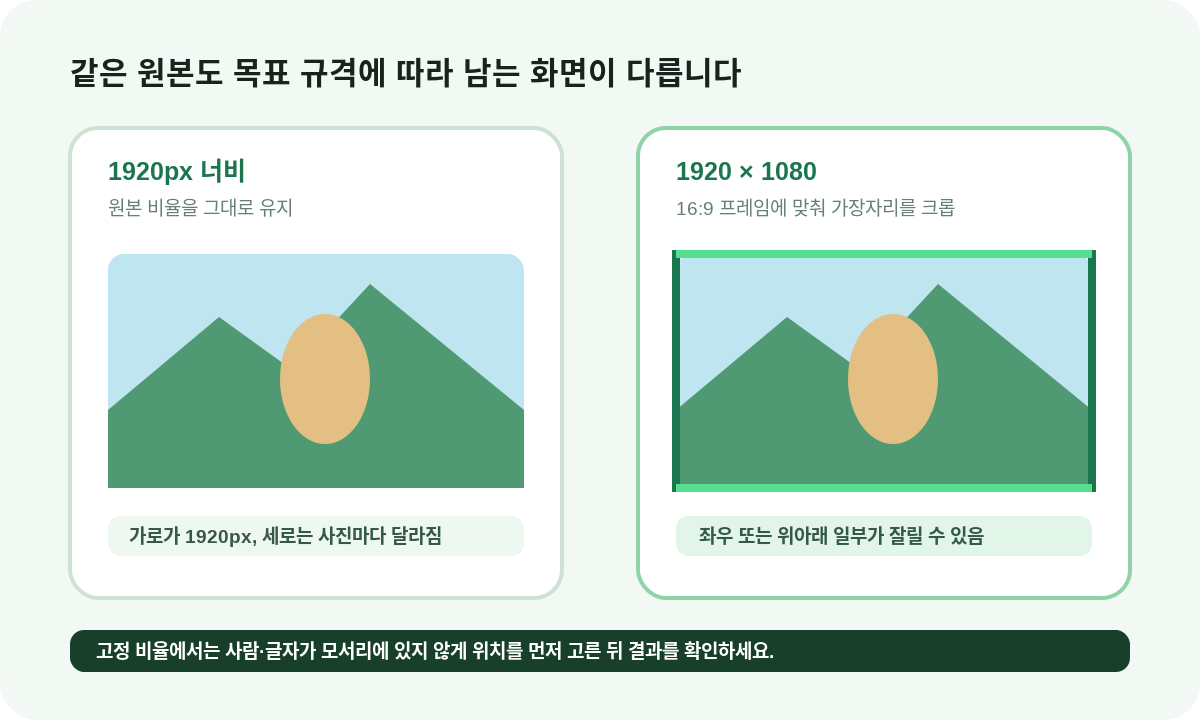
1920×1080은 가로세로 비율이 고정된 Full HD 규격입니다. 사진을 찌그러뜨리지 않기 위해 가장자리가 잘릴 수 있으므로, 사람이나 글자가 중앙에 남도록 결과를 확인하세요.
이미지 리사이즈 실전 안내
이미지 크기 변경은 가로·세로 숫자만 바꾸는 작업이 아닙니다. 정사각형·세로형·스토리·링크 공유·가로형 중 목적에 맞는 프레임을 고르고, 3×3 위치에서 중요한 피사체가 남는지 확인하세요.
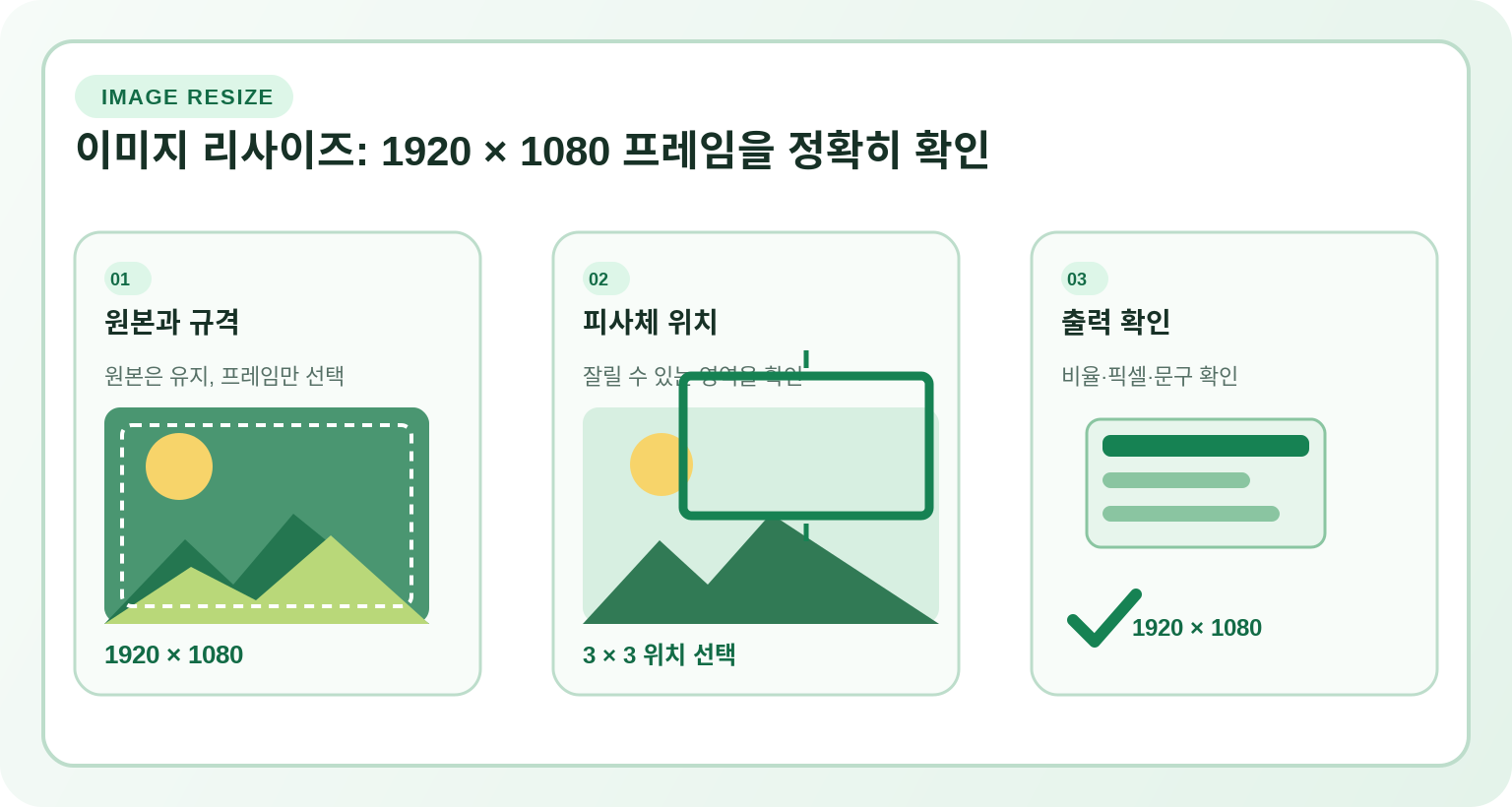
게시물·스토리·링크 공유 등 목적별 비율을 고르세요.
3×3 크롭 위치에서 얼굴·문구가 잘리지 않게 맞추세요.
각 결과의 픽셀 크기·비율·피사체 위치를 확인하세요.
FULL HD 이미지 준비
1920×1080은 가로와 세로가 고정된 Full HD 16:9 프레임입니다. 원본 비율을 그대로 유지한 채 가로 폭만 1920px로 맞추려면 1920px 변경 도구를 사용하세요. 세로 사진은 이 프레임에서 좌우가 잘릴 수 있으니 결과를 먼저 확인하는 것이 좋습니다.
자주 쓰는 이미지 크기
가로 폭만 1920px로 맞출 때와 Full HD 16:9 프레임이 필요할 때는 결과가 다릅니다. 원본 비율을 유지할지, 중앙 기준 1920×1080 프레임으로 맞출지 용도에 따라 선택하세요.
픽셀 크기와 파일 용량
크기 변경은 이미지의 가로·세로 픽셀 수를 바꾸는 작업입니다. 예를 들어 4000px 사진을 1200px로 줄이면 표시 크기와 파일 용량이 함께 줄어들 수 있지만, 특정 KB 용량을 보장하는 기능은 아닙니다. 제출처에서 500KB 이하처럼 파일 용량을 요구한다면 크기 변경 뒤 이미지 압축으로 결과 파일을 다시 확인하세요.
사람 사진, 상품 사진, 로고처럼 원래 가로세로 비율을 보존해야 하는 이미지는 ‘비율 유지’를 켜는 편이 안전합니다. 정사각 프로필이나 1920×1080 배너처럼 정해진 캔버스에 맞춰야 할 때만 가로와 세로 값을 함께 입력하고, 결과에서 피사체가 잘리지 않았는지 확인하세요.
아니요. 선택한 파일을 바탕으로 새 결과 파일을 만들며, 원본 파일은 그대로 남습니다.
이 도구는 픽셀 크기를 바꿉니다. 목표 파일 용량이 있다면 크기를 바꾼 뒤 이미지 압축 도구에서 목표 용량을 설정하세요.
이미지는 브라우저의 캔버스에서 처리되고, 결과 파일은 사용자의 기기에서 내려받습니다.
사용 안내
1920×1080은 프레젠테이션, 가로형 영상 썸네일, Full HD 화면에 널리 쓰이는 16:9 규격입니다. 이 페이지는 결과 크기를 가로 1920px·세로 1080px로 미리 설정하고, 원본 비율을 유지하면서 중앙 기준으로 필요한 영역을 맞춥니다.
네. 이 페이지는 1920×1080 결과 프레임을 기본으로 설정합니다.
아니요. 원본 비율을 유지해 중앙 기준으로 맞추므로, 원본 비율이 다르면 가장자리 일부가 잘릴 수 있습니다.
가능하지만 16:9 가로형 프레임에 맞추는 과정에서 좌우가 많이 잘릴 수 있습니다.